Fungsi aplikasi Tiny/OpenERP di Ubuntu

Fungsi aplikasi Tiny/OpenERP di Ubuntu


OpenERP adalah sebuah open source alternatif dari SAP ERP, Oracle E-Business Suite, Microsoft Dynamics, Netsuite, Adempiere, Compiere, OFBiz, Openbravo, dan software enterprise resource planning lainnya.
Fungsi aplikasi Lightsquid pada Linux

Fungsi aplikasi Lightsquid pada Linux

Fungsi aplikasi Lightsquid pada Linux

Lightsquid adalah aplikasi third party yang digunakan untuk monitoring log proxy pada squid
Lightsquid merupakan kumpulan skrip perl yang memudahkan anda membaca report berbasis web.

Karena berbasis web maka perl apache dan modperl wajid anda install sebelum melakukan instalasi.
Aplikasi yang bisa digunakan untuk mentransfer file dari Linux ke Windows

Aplikasi yang bisa digunakan untuk mentransfer file dari Linux ke Windows

Aplikasi yang bisa digunakan untuk mentransfer file dari Linux ke Windows

FTP Client adalah software yang digunakan untuk mengelola dan mentransfer file antara FTP Client dengan FTP server. Software FTP client menggunakan protokol FTP, yaitu suatu protokol yang digunakan untuk mengirim atau memperoleh file dari erver ke komputer lokal dengan menggunakan username dan password sebagai informasi yang diperlukan untuk mengakses server.
Oleh karena fungsinya tersebut, software FTP client ini kemudian dapat disebut sebagai software penghubung antara komputer lokal anda dengan hosting yang anda miliki. Dengan FTP client tersebutlah, file-file website yang berada di komputer anda akan dapat ditransfer dengan mudah ke hosting, sehingga file-file website tersebut online dan dapat diakses oleh semua orang di seluruh dunia.cara mendapatkan ftp client gratis, daftar software ftp client, ftp client untuk windows, ftp client linux, ftp client terbaik

Nah, bagi anda yang ingin menggunakan software FTP client, berikut saya berikan  ulasan 5 software FTP client gratis terbaik yang harus anda coba :
    1. Filezilla
      Merupakan software FTP client yang mengusung jargon The free FTP Solution ini bisa digunakan di berbagai sistem operasi, seperti windows, linux dan mac. Fitur yang disediakan software yang satu ini sangat mumpuni. Diantaranya terdapat fitur bookmarks, support IPv6, remote file editing, filename filters, tabbed user interface, supports resume and transfer of large files >4GB, tersedia dalam berbagai bahasa, drag & drop support dan masih banyak fitur lain yang tidak kalah power full.
      Secara keseluruhan saya sangat menyukai software FTP yang satu ini. Tampilannya simple, sangat mudah dioperasikan, gratis dan fiturnya segudang adalah alasan saya untuk terus menggunakan filezilla yang merupakan software terbaik buatan filezilla-project.org. cara mendapat ftp filezilla gratis
    2. FireFTP
      Software FTP gratis terbaik selanjutnya adalah FireFTP. Software ini juga dapat dioperasikan diberbagai sitem operasi seperti windows, linux dan mac OS X. Tersedia dalam pilihan lebih dari 20 macam bahasa, support untuk IPv6, drag dan drop, dapat terkoneksi otomatis dan meresume file transfer secara otomatis, support penggunaan proxy, aman digunakan karena telah mensupport SSL/TLS/SFTP, bisa terintegrasi dengan Mozilla Firefox dan masih banyak fitur luar biasa lainnya.cara menggunakan fireftp, download gratis fireftp
    3. FreeFTP
      Adalah salah satu software FTP buatan coffeecup.com yang terkenal memiliki tampilan elegan. Software FTP ini hanya support sistem operasi windows saja. Fitur yang ditawarkan cukup banyak dan bagus, diantaranya fitur bookmarks, easy file management, support FTP, SFTP, FTPS dan banyak lagi fitur lainnya. Software dengan jargon Fast and Efficient File Transfers ini memang memiliki keterbatasan fitur, namun untuk fitur standardnya saya rasa sudah cukup bagus. Untuk mendapatkan fitur yang lebih, anda bisa memperolehnya dengan membeli direct FTP seharga kurang dari 40 USD. mendapatkan freeftp gratis
    4. Winscp
      Mensupport 4 transfer protokol yaitu SFTP, FTP, SCV dan Webdav serta dapat melakukan transfer file saecara manual dan otomatis merupakan beberapa fitur yang tersedia di winscp. Seperti namanya, winscp hanya support terhadap sistem operasi windows saja. Aplikasi FTP gratis yang satu ini terkenal sangat ringan danmemiliki versi portable yang dapat mempermudah anda untuk menggunkannya kapan pun dan dimana pun.winscp ftp gratis windows, winscp ftp portable gratis
    5. Cyberduck
      FTP Client yang awalnya popular untuk sistem operasi Mac OS X ini, kina telah melebarkan sayap bebeknya ke sistem operasi windows. Cyberduck memiliki fitur yang sangat berlimpah serta memiliki tampilan yang sangat baik. Sayangnya, tampilan cyberduck yang terlalu ciamik mungkin akan malah membingungkan pemula yang baru pertama kali menggunakan FTP yang satu ini. Cyberduck telah mendukung lebih dari 20 bahasa nasional, termasuk bahasa Indonesia, sehingga diharapkan tampilan yang tidak biasa tersebut dapat terbantu dengan adanya bahasa nasional. cyberduck ftp amazon gratis

Samba
Samba server merupakan aplikasi yang berperan penting untuk melakukan sharing, terlebih apabila dalam menggunakan sistem operasi yang memiliki platform yang berbeda (misal : Linux – Windows), tidak seperti protocol seperti FTP (File Transfer Protocol) sampa hanya bisa melakukan sharing / berbagi file dalam skup / lingkup jaringan yang bisa dibilang kecil.
Ok, dilanjutkan dengan konfigurasi SAMBA, dalam tulisan ini saya menggunakan sistem operasi Debian, sebagai server (sumber sharing). pastikan terlebih dahulu kita terkoneksi dengan server repository, bisa menggunakan repository yang ada di Internet / Intranet atau bisa menggunakan DVD-Repository. ketikkan perintah berikut untuk menginstall samba :

# apt-get install samba
p1
Selanjutnya buatlah folder / direktori yang selanjutnya akan kita sharing / bagikan ke komputer client, dengan mengetikkan perintah berikut :# mkdir /root/sharingselanjutnya rubahlah akses permission pada folder tersebut, agar dapat diakses, dibaca, dan ditulis oleh semua user, dengan mengetikkan perintah berikut :# chmod 777 -R shareselanjutnya kita buatkan user & password (samba) yang akan mengakses folder / file yang akan kita sharing, dengan mengetikkan perintah berikut :
# useradd tamu
# smbpasswd –a tamu
Seperti halnya dengan protocol FTP, kita bisa membuatkan / menyediakan layanan samba dengan User-Mode dan Gues-mode (Anony Mode).  Perbedaan antara kedua mode tersebut adalah sebagai berikut :
  • User Mode : merupakan mode yang hanya dapat mengizinkan user tertentu yang dapat mengakses file yang kita sharing / bagikan.
  • Guest-Mode (Anony Mode) : merupakan mode yang mengizinkan semua user / pengguna untuk mengakses semua file yang kita sharing.
Sudah cukup jelas ??? bukan,… ok pada artikel kali ini kita akan belajar bagaimana cara menerapkan mode akses samba pada kedua mode diatas.

1. User Mode
lakukan konfigurasi pada file samba, yang terletak di (/etc/samba/smb.conf) dengan menggunakan file editor (nano).
# nano /etc/samba/smb.conf
Setelah masuk pada file editor (smb.conf) selanjutnya cari baris berikut :
# security = user
Selanjutnya hilangkan tanda hash (#) pada baris diatas. sehingga menjadi seperti pada gambar berikut:
p2
Keterangan :
  • Security = user : merupakan akses keamanan yang ditujukan untuk user / pengguna tertentu, artinya hanya pengguna tertentu / yang diizinkan yang dapat mengakses file yang akan dibagikan.
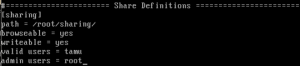
Selanjutnya lakukan pencarian pada baris “Share Definitions”, dengan mengetikkan tombol kombinasi (Ctrl + W) selanjutnya mengetikkan keyword diatas, atau seperti yang ditunjukkan pada gambar berikut :
p3
Keterangan :
  • path : merupakan direktori yang akan di share
  • browseable : hak yang diberikan kepada user, untuk dapat melakukan browse pada file / folder yang kita sharing.
  • writeable : hak akses tulis, agar pengguna dapat melakukan perubahan (edit) pada file yang disharing / bagikan.
  • valid users : merupakan user yang dapat / dizinkan untuk mengakses file yang dibagikan
  • admin users : merupakan user yang memiliki hak akses administrator terhadap file tersebut, secara default admin users dapat diisi dengan root.
Setelah itu simpan konfigurasi anda, dengan mengetikkan tombol kombinasi (Ctrl + O) untuk menyimpan, dan untuk keluar ketikkan (Ctrl + X), selanjutnya agar konfigurasi bisa terbaca restart service (daemon) samba, dengan mengetikkan perintah berikut :
p5
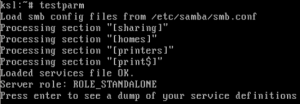
Setelah proses restart selesai, selanjutnya, lakukan pengujian dari sisi server dengan mengetikkan perintah berikut :
# testparam
p4
Selanjutnya lakukan pengujian melalui client, dengan mengetikkan IP-address dari server, pada Window-Explorer, contoh : //10.12.111.189. Berikut pengujian yang dilakukan pada client (Windows 7) dengan mode 1 (User-Mode)
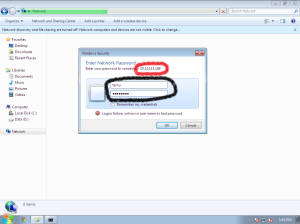
p1
Proses Login menggunakan Username & Password (Samba)
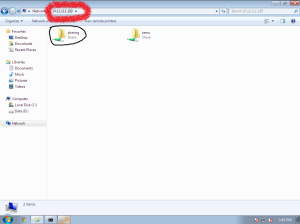
p2
Proses Login berhasil…!!!
Cukup mudah bukan ??? untuk membuat dan mengkonfigurasi sistem samba di Debian… ok selanjutnya kita akan membahas Mode yang kedua yaitu…
2. Guest Mode (Anony Mode)
Pada mode ini sebenarnya tidak berbeda jauh konfigurasi dengan yang lainnya, akan tetapi pada bagian lebih mudah dibandingkan sebelumnya, karena kita hanya tinggal memberikan akses secara bebas kepada semua client, sehingga siapa saja dapat mengakses folder / file yang disharing sesuai dengan keinginan dan kebutuhan, tanpa harus melakukan autentifikasi login (username & password)
ok, lakukan pengeditan kembali pada file konfigurasi samba, dengan mengetikkan perintah berikut :
# nano /etc/samba/smb.conf
selanjutnya lakukan pencarian pada baris “security”, selanjutnya lakukan perubahan pada baris tersebut dengan pengaturan seperti yang ditunjukkan pada gambar berikut :
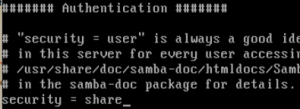
p6
Keterangan :
  • security = share : merupakan hak akses keamanan sistem sharing pada samba, agar semua pengguna dapat mengakses data (file / folder) yang dibagikan.
Selanjutnya kembali lakukan pencarian pada baris “Share Definitions”, seperti yang ditunjukkan pada gambar berikut :
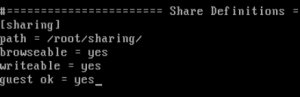
p7
Keterangan :
  • path : merupakan direktori yang akan di share
  • browseable : hak yang diberikan kepada user, untuk dapat melakukan browse pada file / folder yang kita sharing.
  • writeable : hak akses tulis, agar pengguna dapat melakukan perubahan (edit) pada file yang disharing / bagikan.
  • guest ok : merupakan hak akses untuk semua user guest (tamu) baik yang sudah terdaftar maupun belum, agar dapat mengakses sistem Linux.
Lakukan perubahan pada baris konfigurasi (smb.conf), sesuai dengan yang ditunjukkan pada gambar diatas.

seperti sebelumnya, selanjutnya simpan konfigurasi dan restart, menggunakan perintah berikut :
# /etc/init.d/samba restart

p5

Setelah selesai melakukan restart, lakukan pengujian dari sisi client, pengujian yang telah saya lakukan ditunjukkan pada gambar berikut :
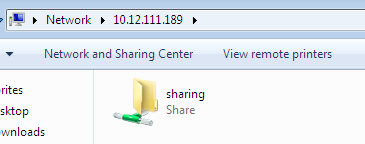
hj
Saya rasa cukup, sampai disini penjelasannya tentang konfigurasi samba…
Sekian, Semoga tulisan ini bermanfaatapabila ada kekurangan mohon koreksi dan masukkannya, agar tulisan ini bisa lebih baik lagi, dan bermanfaat untuk banyak orang.


Jika anda menggunakan Ubuntu Server, yang bisa anda terapkan untuk jaringan computer kantor anda

Jika anda menggunakan Ubuntu Server, yang bisa anda terapkan untuk jaringan computer kantor anda

1. Mikrotik

Mikrotik digunakan sebagai Router (penghantar 2 jaringan yang berbeda) dan sebagai gateway dengan provider.

Pengertian Mikrotik dan Fungsinya,- Mikrotik adalah sistem operasi dan perangkat lunak yang dapat digunakan untuk menjadikan komputer manjadi router network yang handal, mencakup berbagai fitur yang dibuat untuk IP network dan jaringan wireless, cocok digunakan oleh ISP, provider hotspot dan warnet. Mikrotik didesain untuk mudah digunakan dan sangat baik digunakan untuk keperluan administrasi jaringan komputer seperti merancang dan membangun sebuah sistem jaringan komputer skala kecil hingga yang kompleks sekalipun.


Belakangan ini banyak usaha warnet yang menggunakan mikrotik sebagai routernya, dan hasilnya mereka merasa puas dengan apa yang diberikan mikrotik. Terlebih kemajuan dunia wireless yang menyajikan berbagai macam pelayanan mulai melirik benda yang satu ini. Berbagai fitur ditawarkan pada mikrotik diantaranya :
  • Firewall dan NAT
  • Routing – Static routing
  • Data Rate Management
  • Hotspot
  • Point-to-Point tunneling protocols
  • Simple tunnels
  • IPsec
  • Web proxy
  • Caching DNS client
  • DHCP
  • Universal Client
  • VRRP
  • UPnP
  • NTP
  • Monitoring/Accounting
  • SNMP
  • MNDP
  • Tools
Fungsi Mikrotik
  1. Pengaturan koneksi internet dapat dilakukan secara terpusat dan memudahkan untuk pengelolaannya.
  2. Konfigurasi LAN dapat dilakukan dengan hanya mengandalkan PC Mikrotik Router OS dengan hardware requirements yang sangat rendah.
  3. Blocking situs-situs terlarang dengan menggunakan proxy di mikrotik.
  4. Pembuatan PPPoE Server.
  5. Billing Hotspot.
  6. Memisahkan bandwith traffic internasional dan local, dan lainnya

2. Windows Server 2003


Windows Server 2003 sebagai penyedia software dan aplikasi, dan menyimpan data - data perusahaan (Database Server).

Windows Server 2003 merupakan sebuah versi sistem operasi Microsoft Windows yang ditujukan untuk pasar server . Berkembangnya dunia jaringan komputer di dunia sangat mempengaruhi keluarnya Windows Server 2003. Windows Server 2003 ini merupakan hasil pengembangan dari versi server sebelumnya yaitu keluarga Windows NT dan Windows 2000. Tidak seperti versi-versi sebelumnya, pada Windows Server 2003 ini Micrososft mengeluarkan produknya dalam beberapa versi.

Bersama dengan Domain Name System (DNS), Dynamic Host Configuration Protocol (DHCP) merupakan pondasi dasar dari infrastructure Jaringan Windows 2003 atau Windows 2000. DHCP server memberikan configurasi IP secara dinamis kepada hosts yang ada dalam jaringan komputer anda agar bisa saling berkomunikasi satu sama lain. Seperti yang telah dibahas sebelumnya dalam design IP address, untuk bisa berkomunikasi pada suatu jaringan private ataupun pada jaringan public Internet, setiap host pada jaringan harus diidentifikasi oleh suatu IP address.

DHCP sangat dibutuhkan untuk mengurangi keruwetan konfigurasi IP pada computer pada jaringan. Bayangkan saja kalau anda sebagai administrator jaringan dalam suatu business yang mempunyai sekitar 1000 computer dan anda tahu bahwa setiap computer tersebut membutuhkan konfigurasi IP yang unik. Kalau anda harus melakukannya manual satu persatu …wah bakal keriting tuch jari, tapi jangan kawatir bisa direbonding kok tuch jari. Belum lagi kalau ada perubahan konfigurasi missal perubahan IP pada DNS atau WINS, atau perubahawan gateway address; maka andapun harus mengubahnya satu persatu lagi. Itu pun kalau berjalan mulus kalau salah ketik saja dan terjadi IP yang sama maka IP conflict tak terhindarkan dan anda harus mencarinya dan mengubahnya.

Dengan cara memberikan sewa IP dari database sentral, DHCP server secara automatis mengelola pemberian IP address termasuk default Gateway; Subnet mask; DNS server IP; WINS dan juga beberapa setting penting lainnya pada client computer dalam jaringan anda.

3. Linux


Linux sebagai protokol/aturan jaringan (DHCP Server, Web Server, Proxy Server, Mail Server, FTP Server, Firewall).

4. Ubuntu Server 

  1. Open source. Atau dengan kata lain bebas digunakan tanpa perlu mengkhawatirkan lisensi. Yes, jadi tidak perlu main crack-crack-an gak jelas. yang pada akhirnya malah menghabiskan waktu dengan percuma hanya untuk mencari serial number yang fake, crack, cheating license, atau tujuan lain yang serupa .
  2. Lebih minim terkena virus. Ya, Linux khususnya Ubuntu juga tidak menutup kemungkinan untuk terkena virus.
  3.  Aplikasi bawaan yang cukup lengkap. Jangan berpikir bahwa Ubuntu atau Linux pada umumnya itu sangat minim sekali aplikasi. 
  4. Stabil, karena turunan dari Debian dan aman dari virus, worm, malware dan sejenisnya, walaupun tak memakai anti virus
  5. Bisa digunakan pada komputer yang memiliki spesifikasi hardware rendah, dikarenakan Ubuntu sangat ringan sehingga tak membebani kinerja komputer
  6. Kita bisa mencoba menggunakan Ubuntu tanpa perlu menginstalnya kedalam harddisk komputer, dengan menggunakan fitur Live CD pada Ubuntu melalui proses boot pada CD atau flashdisk saja.
  7. Tersedia banyak aplikasi mulai dari aplikasi Office ( libreOffice, OpenOffice), browsing (Firefox, chromunium), multimedia (Rhythmbox, VLC player), grafik (GIMP, shotwell), game (linecity, hedgewar), edukasi/pendidikan (educational suite gcomprize, quran) dan berbagai Aplikasi lainnya yang sebagian besar diantaranya adalah gratis (free).

Mengenal OpenSSH


Mengenal OpenSSH


SSH adalah protokol jaringan yang memungkinkan proses pertukaran data antara dua perangkat jaringan, bisa dilewatkan dalam satu jalur yang aman. SSH umumnya digunakan di linux atau os unix lainnya untuk bisa mengakses akun shell di komputer remote.
SSH adalah pengganti telnet dan aplikasi remote shell lainnya. Kelemahan telnet adalah dalam proses pertukaran datanya tidak menggunakan jalur yang aman. Misalnya password dikirim dalam format text biasa, sehingga memungkinkan pihak ketiga untuk mencuri data ditengah-tengan komunikasi itu (melakukan proses intercept). Sedangkan proses pengiriman data melalui ssh, dijamin lebih aman karena data yang dilewatkan ke jaringan sudah dienkripsi, sehingga bisa memberikan jaminan keamanan ataupun jaminan integritas data.

OpenSSH

OpenSSH adalah satu set aplikasi komputer yang bisa mendukung sesi komunikasi terenkripsi pada jaringan komputer menggunakan protokol ssh. Awalnya aplikasi ini dikembangkan sebagai aplikasi open source yang menjadi alternatif dari aplikasi serupa yang berbayar. OpenSSH dikembangkan dan merupakan bagian dari proyek OpenBSD.
Dalam perkembangan selanjutnya, OpenSSH tidak hanya memberikan aplikasi remote shell melalui ssh atau remote eksekusi program saja, tapi bisa digunakan untuk tunnelling atau setup vpn antara dua jaringan.

Instalasi OpenSSH server di ubuntu

Instalasi di Ubuntu sangatlah mudah, Anda bisa langsung menginstal paket openssh-server dari repository ubuntu.
sudo apt-get install openssh-server
Setelah terinstall Anda bisa menjalankan servernya menggunakan perintah berikut (harusnya sudah dijalankan secara otomatis saat selesai instalasi).
sudo /etc/init.d/ssh start

Client SSH/SCP/SFTP di Windows

Putty

Putty adalah aplikasi klien telnet dan ssh yang paling populer untuk pengguna Windows. Aplikasi ini bisa Anda gunakan secara cuma-cuma/gratis (free), dan bisa Anda unduh di website putty.

WinSCP

WinSCP adalah aplikasi open source klien SFTP, SCP ataupun FTP di Windows. Fungsi utamanya adalah menyediakan sarana pengiriman data yang aman antara komputer lokal dan komputer remote.
Anda bisa mengunduh aplikas ini dari website WinSCP.

Client SSH/SCP/SFTP di Linux

Pada prinsipnya semua aplikasi konsole atau terminal di linux bisa digunakan sebagai ssh client, syaratnya openssh client sudah terinstal di komputer linux tersebut. Anda bisa menjalankan perintah ssh, scp atau sftp dari command line di terminal/konsole di linux.

gFTP

gFTP adalah aplikasi berbasiskan gtk, yang sudah mendukung transfer data melalui sftp. Hampir semua distro linux populer sudah menyediakan paket untuk gFTP ini.
Di ubuntu sendiri, untuk menginstall aplikasi gFTP ini bisa dengan cara perintah berikut:
sudo apt-get install gftp

muCommander

muCommander adalah aplikasi manager berkas yang interfacenya mirip dengan Norton Commander. Aplikasi ini bisa dijalankan di OS apapun yang mendukung Java (Mac OSX, Windows, Linux dll). SCP dan SFTP adalah salah satu dari sekian banyak fitur yang didukung oleh aplikasi ini.
Silahkan Anda unduh dari website muCommander (tersedia paket .deb untuk Debian/Ubuntu).

Client SSH/SCP/SFTP di Mac OS X

Hampir sama dengan di Linux, di Mac OS X, Anda bisa menggunakan aplikasi terminal untuk menjalankan perintah ssh, scp atau sftp dari command line.

Cyberduck

Cyberduck adalah aplikasi open source klien FTP untuk Mac OSX yang sudah mendukung protokol sftp dan scp. Anda bisa mendrag and drop dari finder (manager berkas di mac os x), untuk mentransfer data dari dan ke remote komputer.

Fungsi dan Fitur Aplikasi OrangeHRM

Fungsi dan Fitur Aplikasi OrangeHRM 


Pengertian Orange HRM :

 Adalah suatu aplikasi yang  mengarah pada Human Resource Management (HRM) atau suatu aplikasi yang berfungsi sebagai pengelola manajemen sumber daya pada suatu perusahaan. Dan juga adalah suatu sistem informasi sumber daya yang free atau bebas digunakan yang berbasis web dan open source. Di dalam OrangeHRM juga terdapat kelengkapan modul yang dapat membantu saat pengopersian aplikasi OrangeHRM. OrangeHRM ini sangat cocok digunakan untuk perusahaan kelas menengah ke bawah karena dapat mengelola sumber daya manusia dengan baik dan dari segi harga murah juga berbasis web yang dapat mudah untuk diakses sewaktu – waktu.
OrangeHRM juga yang paling populer dan digunakan software open source manajemen sumber daya manusia. Sumber terbuka OrangeHRM produknya mencakup berbagai modul yang menyediakan manajemen informasi pribadi (PIM), pelayan mandiri karyawan (ESS), manajemen cuti, waktu dan kehadiran (PTO), evaluasi kinerja dan perekrutan dan semua itu tanpa biaya. OrangeHRM sedang digunakan oleh lebih dari satu juta pengguna di seluruh dunia, sementara perusahaan multinasional besar  telah menggunakan versi open source dan disesuaikan sistem untuk memenuhi standar manajemen sumber daya manusia mereka.

Fitur – fitur yang terdapat dalam OrangeHRM yaitu
Informasi Perusahaan
Dalam fitur ini membahas tentang contohnya pengisian data-data untuk perusahaan atau juga bisa di contohkan seperti : ( nama perusahaan, alamat, email, lokasi, telepon, lokasi kantor cabang dan lain-lain).

Struktur Organisasi
Di dalam fitur struktur organisasi ini OrangeHRM mempunyai fasilitas untuk pembentukan struktur organisasi suatu perusahaan atau perkantoran sehingga suatu karyawan akan mempunyai jabatan dan pekerjaan tertentu, dan juga termasuk dalam gaji masing-masing karyawan yang menurut jabatan dan pekerjaan.

 Administrasi Data Karyawan
OrangeHRM mempunyai fitur administrasi data karyawan yang di dalamnya terdapat data data individu karyawan mulai dari nama, alamat, nomor telpon, jenis kelamin, tanggal lahir , foto, riwayat, karir, dan lain-lain. Dan juga dapat dilampirkan data tambahan dalam masing-masing file yang ada dalam data karyawan.

 Absensi Karyawan
Absensi karyawan ini berfungsi untuk mengelola daftar hadir karyawan setiap harinya dan di dalam fitur ini juga terdapat penjadwalan kegiatan kerja karyawan yang di monitori oleh direktur atau atasan karyawan.

 Pengelola Cuti
Pengelola cuti ini juga terdapat dalam OrangHRM. Misalkan pengajuan cuti, pembatalan cuti, pengambilan cuti, sisa cuti ataupun perhitungan dari sisa cuti yang telah di ambil oleh karayawan suatu perusahaan tertentu.

Jaminan Sosial
Jaminan Sosial ini juga ikut melengkapi dari fitur OrangHRM yaitu yang berfungsi sebagai pengelolaan jamsostek untuk karyawan perusahaan. Juga bentuk-bentuk benefit yang dapat digunakan oleh karyawan lain dan dikonfigurasikan sendiri sesuai dengan kebutuhan perusahaan.

Rekruitmen
Di dalam fitur ini yaitu untuk memberi informasi lowongan pekerjaan bagi semua orang pada saat perusahaan membutuhkan karyawan baru. Mnafaat dari fitur ini juga terdapat dari pelamar pekerjaan dengan seorang manajer karena bila saat ada seorang yang melamar pekerjaan maka akan ada pemberitahuan di email manajer. Sehingga manajer dapat langsung menentukan jadwal interview atau persyarata-persyaratan sesuai kebutuhan prosedure perusahaan. Kemudian pelamar pun akan mendapatkan email balasan dari direktur perusahaan yang di dalamnya berisi informasi untuk calon karyawan.

Pembuatan Laporan dan Pencarian Data
Berfungsi untuk membuat laporan karayawan sesuai dengan field data yang dikehendaki sesuai dengan keperluan masing-masing karyawan. Dan juga terdapat fitur untuk pencarian karyawan dengan cepat yang dapat menggunakan dengan ID_karyawan, nama_karyawan ataupun jabatan.

Entri data oleh semua orang dengan otorisasi terkendali
Dalam fitur ini dapat dilakukan dengan mengisikan data yang akan di inputkan ke dalam data-data perusahaan. Dalam proses penginputan terdapat tiga batas dan wewenang masing-masing atau juga bisa disebut dengan hak akses. Wewenang dan batas yaitu seperti di bawah ini :

  • Administrator System (Admin User)
Yaitu orang yang menduduki otorisasi paling tinggi sehingga dia dapat merubah semua data atau system yang ada dalam perusahaan tersebut. Biasanya jabatan ini diduduki oleh seorang manajer perusahaan.
  • Admin User Group
Dalam admin user group ini hanya dapat menginputkan data-data tertentu dari sebuah sistem atau contohnya suatu supervisor yang bertugas dalam absensi, cuti, jadwal, pekerjaan dll.
  • Employee Self Service
Fitur ini memungkinkan karyawan dalam mengisikan data sebatas wewenang karyawan tersebut. Hal yang lain yang dapat dilakukan oleh karyawan dalam fitur ini yaitu dapat membuat pengajuan cuti, pembatalan cuti, pembuatan jadwal mingguan dan lain-lain.

Di dalam OrangeHRM juga terdapat sebuah referensi modul-modul yang berdasarkan arsitektur modular yaitu :
  1. Modul admin
  2. Modul PIM
  3. Modul ESS(Employee Self Service)
  4. Modul Cuti (Leave Module)
  5. Modul Waktu Kerja (Time Module)
  6. Modul Laporan (Report Module)
  7. Modul Pelacak BUG (Bug Tracking Module)
  8. Modul Rekrutmen (Recruitment Module)

Kelebihan OrangHRM deibandingkan dengan Reosurce Management lain :
1. Dapat digunakan dengan operating system Windows dan Linux.
2. Fitur yang ada dalam OrangeHRM bisa dibliang lebih lengkap dan dapat memudahkan penggunaan dengan lebih efisien.
3. Terdapat modul modul yang berfungsi untuk membantu dan memudahkan cara kerja dari OrangeHRM.
4. Aplikasi OrangeHRM ini bersifat open source.
5. Dalam menggunakan OrangeHRM tidak perlu mengeluarkan atau menguras banyak biaya karena aplikasi ini gratis.
Apa yang dimaksud Squid Proxy Server pada Linux

Apa yang dimaksud Squid Proxy Server pada Linux

Apa yang dimaksud Squid Proxy Server pada Linux

Squid adalah sebuah daemon yang digunakan sebagai proxy server dan web cache. Squid memiliki banyak jenis penggunaan, mulai dari mempercepat server web dengan melakukan caching permintaan yang berulang-ulang, caching DNS, caching situs web, dan caching pencarian komputer di dalam jaringan untuk sekelompok komputer yang menggunakan sumber daya jaringan yang sama, hingga pada membantu keamanan dengan cara melakukan penyaringan (filter) lalu lintas. Meskipun seringnya digunakan untuk protokol HTTP dan FTP, Squid juga menawarkan dukungan terbatas untuk beberapa protokol lainnya termasuk Transport Layer Security (TLS), Secure Socket Layer (SSL), Internet Gopher, dan HTTPS. Versi Squid 3.1 mencakup dukungan protokol IPv6 dan Internet Content Adaptation Protocol (ICAP).
Squid pada awalnya dikembangkan oleh Duane Wessels sebagai "Harvest object cache", yang merupakan bagian dari proyek Harvest yang dikembangkan di University of Colorado at Boulder. Pekerjaan selanjutnya dilakukan hingga selesai di University of California, San Diego dan didanai melalui National Science Foundation. Squid kini hampir secara eksklusif dikembangkan dengan cara usaha sukarela.
Squid umumnya didesain untuk berjalan di atas sistem operasi mirip UNIX, meski Squid juga bisa berjalan di atas sistem operasi Windows. Karena dirilis di bawah lisensi GNU General Public License, maka Squid merupakan perangkat lunak bebas.

Pengertian NFS Server (Network File System)


Pengertian NFS Server (Network File System) 


nfs-network-file-system 

NFS adalah singkatan dari Network File System, yang pertama kali dikembangkan oleh Sun Microsystems pada tahun 80-an, sebagai sarana untuk berbagi file pada lingkungan kerja diskless. NFS menyediakan sarana untuk berbagi file antar jaringan, sehingga suatu mesin dapat mengakses file-file di mesin lain seolah-olah mengakses file sistem lokal.

Protokol ini bekerja dengan sistem client-server. Server akan meng-export suatu file sistem sehingga dapat di share di jaringan. Selanjutnya, user akan melakukan mounting ke server tersebut. Dengan dukungan NFS yang sudah sangat matang di kernel, berbagai distro kini umumnya telah memasukkan NFS sebagai salah satu file sistem yang akan di mount pada saat booting. Dengan demikian, user tidak perlu sama sekali tahu apa yang terjadi. File yang diakses akan terlihat lokal, walau tersimpan dimesin yang berbeda.


Saya akan memaparkan sedikit bagaimana cara untuk menyetting NFS (Network File System). Disini saya menggunaka OS Debian Server sebagai Server dan OpenSUSE sebagai Client. Kira-kira seperti ini topologinya:
debian-server
1. Atur IP Address di Debian Server menjadi static dengan perintah
# nano /etc/network/interfaces
    Disini saya memakai IP 11.11.11.1 untuk servernya.
ip-interfaces

2. Restart network server agar IP yang kita atur bisa aktif
# /etc/init.d/networking restart
networking-restart

 3. Install paket nfs-kernel-server
# apt-get install nfs-kernel-server
     Pada tahap ini biasanya kita diminta untuk memasukan CD Debian Server Binary 1, setelah kita masukan lalu enter. Instalasi otomatis akan berjalan.
debian-server-binary

4. Buat direktori untuk menampung file yang akan di share ke client. Saya membuat direktori didalam root.
# mkdir /namafile
share-client

 5. Jika kalian sudah membuat direktory yang ingin dishare, sekarang kita edit file export.
# nano /etc/exports
exports
    Tambahkan dipaling bawah file exports seperti diatas.
  • rw : Memberikan akses read and write kepada client,
  • no_root_squash : Tidak ada penyamaan root pada client dengan root pada server,
  • no_subtree_check : Tidak ada pengecekan subtree pada direktori yang dimount,
  • sync : Untuk sinkronisasi antara perubahan di client dengan direktori yang sebenarnya di server. 

6.  Restart NFS dengan perintah
# /etc/init.d/nfs-kernel-server restart
nfs-kernel-server

7. Pada client atur IP Address dengan gateway IP Server
gateway-ip-server


network-setting


8. Buat direktori juga di client untuk menyimpan file dari server. Buka terminal masuk ke root lalu buat direktori dengan perintah
# mkdir /namafile

 9. Coba ping ke IP Server untuk memastikan server dan client sudah terhubung
ping 11.11.11.1

10. Setelah sudah terhubung, kita coba mount dengan perintah
    <Ip Server>:<direktori server yang dimount> <direktory clieCnt yang dimount>
# mount 11.11.11.1:/fileserver /fileclient


11. Jika saya membuat direktori di /fileserver

12. Secara otomatis file/direktori tersebut akan muncul juga di client

Pengertian dari ssh server pada linux


Pengertian dari ssh server pada linux

PENGERTIAN SSH
 
ssh-access SSH adalah aplikasi pengganti remote login seperti telnet, rsh, dan rlogin, yang jauh lebih aman. Dikembangkan pertamakali oleh OpenBSD project dan kemudian versi rilis p (port) di-manage oleh team porting ke sistem operasi lainnya, termasuk sistem operasi Linux. Fungsi utama aplikasi ini adalah untuk mengakses mesin secara remote. Bentuk akses remote yang bisa diperoleh adalah akses pada mode teks maupun mode grafis/X apabila konfigurasinya mengijinkan. scp yang merupakan anggota keluarga ssh adalah aplikasi pengganti rcp yang aman, keluarga lainnya adalah sftp yang dapat digunakan sebagai pengganti ftp.
Dengan SSH, semua percakapan antara server dan klien di-enkripsi. Artinya, apabila percakapan tersebut disadap, penyadap tidak mungkin memahami isinya. Bayangkan seandainya Anda sedang melakukan maintenance server dari jauh, tentunya dengan account yang punya hak khusus, tanpa setahu Anda, account dan password tersebut disadap orang lain, kemudian server Anda diobrak-abrik setelahnya.
Ubuntu Server memperkenalkan koleksi yang kuat alat untuk remote control dari komputer jaringan dan transfer data antara komputer jaringan, yang disebut OpenSSH.
OpenSSH adalah versi bebas tersedia dari keluarga (SSH) protokol Secure Shell alat untuk jauh mengendalikan komputer atau mentransfer file antara komputer. Alat tradisional yang digunakan untuk mencapai fungsi-fungsi, seperti telnet atau rcp, merasa tidak aman dan mengirimkan password user dalam teks-jelas saat digunakan. OpenSSH menyediakan daemon server dan alat klien untuk memfasilitasi aman, remote control dienkripsi dan operasi file transfer, efektif menggantikan alat warisan.
Komponen server OpenSSH, sshd, mendengarkan terus menerus selama koneksi klien dari salah satu alat klien. Ketika permintaan koneksi terjadi, sshd mendirikan sambungan yang benar tergantung pada jenis alat menghubungkan klien. Sebagai contoh, jika komputer remote menghubungkan dengan aplikasi ssh klien, server OpenSSH membuat sebuah sesi remote control setelah otentikasi. Jika remote user terhubung ke server OpenSSH dengan scp, daemon OpenSSH server memulai salinan aman file antara server dan klien setelah otentikasi. OpenSSH dapat menggunakan metode otentikasi, termasuk kata sandi polos, kunci publik, dan tiket Kerberos.

Diagram topologi LAN yang menggunakan firewall linux

Diagram topologi LAN yang menggunakan firewall linux

 Perlunya firewall

Salah satu guideline untuk keamanan firewall, adalah pemilihan topology yang tepat. Penggunaan firewall yang sesuai, pemilihan topology, dan policy tentang keamanan adalah sangat kritis dalam menjamin perlindungan infrastructure jaringan kita dari segala jenis ancaman keamanan jaringan. Firewall yang aman haruslah digunakan untuk memberikan perlindungan terhadap segala jenis ancaman keamanan dari jaringan publik seperti Internet. Jaringan-2 haruslah diberikan segmentasi jika memerlukan boundary keamanan khusus.

Apa itu firewall?

Suatu firewall adalah suatu system yang mengendalikan aliran traffic antara jaringan-2 dan memberikan suatu mekanisme untuk melindungi hosts terhadap ancaman-2 yang berhubungan dengan jaringan. Perlu diperhatikan bahwa firewall tidak bisa mengendalikan dan juga tidak melindungi traffic yang tidak melewati gerbang keamanan (seperti dial-up modem yang mem-bypass firewall), ataupun ancaman yang berasal dari dalam jaringan private tersebut maupun ancaman dari authorized user. Kenapa tidak bisa mengamankan serangan dari dalam? Yach jelas saja ibaratnya para tentara hanya menjaga pintu gerbang perbatasan sementara ancaman dari dalam bisa saja lebih berbahaya. Berapa banyak pencurian dokumen rahasia oleh karyawan sendiri, jika keamanan dari dalam sendiri malah longgar.
Firewall menjadi system yang aman hanya jika diimplementasikan policy keamanan sesuai dengan rule base nya. Dengan semakin banyak dan beragam nya ancaman dari Internet dan juga kerentanan atau kelemahan system dengan mudah nya di distribusikan ke internet, firewall tidaklah bisa memberikan 100% perlindungan terhadap jaringan anda terhadap segala kemungkinan ancaman.
Sebuah firewall yang tepat dan sesuai haruslah digunakan jika harus terhubung ke jaringan external, jaringan public atau jaringan un-trusted seperti Internet. Hal ini adalah suatu keharusan karena banyaknya ancaman dan juga karena keharusan suatu perlindungan terhadap asset informasi yang ada didalam jaringan private organisasi anda. Suatu zona demiliter (DMZ- De-Militarized Zone) haruslah digunakan untuk memberikan segmentasi jaringan jika memberikan hosting resources kepada public, seperti server layanan Web. Jangan sampai server layanan Web ini ada didalam jaringan internal anda, sangat berbahaya karena bakal banyak pengunjung yang memasuki jaringan anda, wilayah private anda.

Konsep diagram firewall

Perhatikan gambar dibawah ini, hanya traffic yang diijinkan saja (sesuai rule base) yang boleh melewati gerbang firewall, sementara user public hanya bisa mengakses server yang diletakkan pada wilayah DMZ saja, tidak bisa masuk ke wilayah jaringan trusted anda – yaitu jaringan private anda.


Penggunaan firewall internal tidak lah dianjurkan jika hanya akan menghalangi traffic jaringan corporate anda yang justru sangat diperlukan untuk kelangsungan operasional system informasi pada jaringan corporate anda, seperti layanan directory services, layanan domain name – DNS, layanan exchange system. Kalau toch harus dipakai maka haruslah menggunakan rule base yang menjamin layanan-2 kritis operasional corporate tersedia secara global.

Kebutuhan minimum

Kebutuhan minimum mengenai topology firewall adalah sebagai berikut:
  1. Suatu firewall yang tepat dan sesuai haruslah digunakan untuk semua koneksi ke jaringan public atau jaringan external.
  2. Jaringan-2 yang membutuhkan system keamanan yang berbeda haruslah diberikan segmentasi dan dilindungi dengan firewall (missal Internal (trusted) vs. Internet (un-trusted))
  3. Suatu wilayah DMZ diperlukan untuk semua layanan system yang diakses oleh public (jaringan un-trusted). Host yang diakses public ini tidak boleh berada pada wilayah jaringan Internal private anda.
  4. Beberapa wilayah DMZ bisa dipakai untuk memberikan segmen-2 jaringan yang mempunyai zone keamanan yang berbeda atau berdasarkan klasifikasi keamanan yang berbeda.
  5. Semua koneksi firewall secara fisik, harus lah diamankan dan diberikan label yang sesuai dengan standard yang diterapkan keseluruh corporate. Sangat direkomendasikan untuk memakai kabel yang berbeda warna untuk membedakan mana jaringan private, jaringan DMZ, ataupun jaringan public.
  6. Semua firewall yang menghadap ke internet haruslah dikonfigure dimulai dari “deny all” untuk semua traffic kecuali yang di ijinkan secara explicit.
Suatu topology firewall menjamin suatu kemudahan untuk mengidentifikasikan boundary keamanan didalam jaringan dan untuk meng-aplikasikan policy keamanan yang valid (rule base) kepada gerbang keamanan (firewall).

Aplikasi dapat berjalan di Ubuntu Server

Aplikasi dapat berjalan di Ubuntu Server

1. Open Office, biasanya aplikasi ini sudah disertakan di beberapa Distro terkenal seperti Ubuntu, Mint, dan  Debian.


 2. Brasero, adalah aplikasi Disc Burner yang didesain berbasis Free, yang dirancang untuk pengguna DE Gnome, dengan desain interface bersahabat, para pengguna distro linux awam dapat menggunakan brasero dengan mudah dan nyaman.


3. Inkscape adalah aplikasi Distance Vector berbasis GNU yang didesain agar dapat mempermudah user untuk membuat sketsa,lukisan,dan gambar dengan mudah. inkscape menyediakan interfaces yang user friendly sehingga mudah dipahami, dan digunakan oleh siapa saja. kelebihan inkscape adalah dapat membaca banyak ekstensi file, contoh ekstensi SVG, inkscape dapat membuka banyak file gambar kedalam banyak workscape, disamping itu penggunaan memory yang relatif kecil.


4. Blender adalah sebuah software 3D grafis berbasis GNU/GPL, Blender merupakan produk GNU/GPL yang terkenal karena sering digunakan untuk membuat film animasi, visual effect, aplikasi 3d interaktif, dan game-game.


5. Google Chrome browser adalah browser yang dikenal ringan dan cepat dalam mengakses informasi, yang dibuat oleh perusahaan Google, dibuat dan didesain untuk multiplatform sistem operasi, oleh karena itu bisa dijalankan di distro-distro linux.


6. Cheese, adalah aplikasi GNU/LINUX yang digunakan untuk memfasilitasi semua itu, dengan penggunaan yang mudah dan sederhana, Cheese juga dilengkapi dengan beberapa effect yang sudah disediakan.


 7. Mobile Media Converter, adalah sebuah aplikasi converter yang berbasis GNU/LINUX yang sanggup mengconverter file-file multimedia seperti MP3, 3GP,WAV,MPEG,AVI,WMV,FLV,AMR, menjadi sebuah ekstensi file sesuai dengan yang kita inginkan.


 8. X-Chat IRC adalah aplikasi chatting client IRC (internet Relay Chat), berfungsi agar kita terhubung dan dapat saling berkomunikasi dengan siapa saja dan kapan saja.


 9. Gwget adalah sebuah aplikasi Download manager, didesain dengan interface GUI, agar lebih mempermudah user untuk menggunakannya, gwget berfungsi sebagai manager dari file yang kita download agar bisa diselesaikan download tersebut dengan cepat dan file yang di download tidak mengalami kerusakan, keutamaan dari download manager adalah, agar dapat mempercepat akses dan efisien dalam melakukan download file,Gwget adalah versi GUI dari wget yang sebelumnya didesain hanya bisa mengetikkan dan mendownload file melalui terminal.


10.  Cairo-Dock adalah aplikasi docking sebagai jalan pintas menuju aplikasi tertentu di desktop dan juga untuk mempercantik desktop, Cairo-Dock berlisensi GNU/GPL. Cairo-Dock memiliki banyak efek-efek animasi yang beragam sehingga banyak diminati oleh user.